


-
iPhone Slide 1
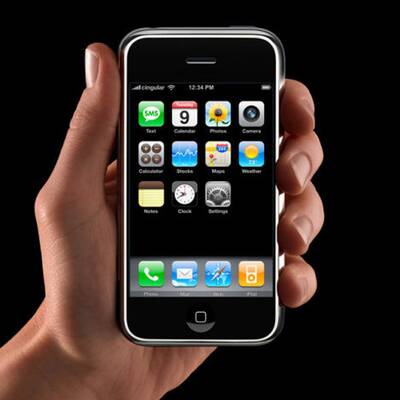
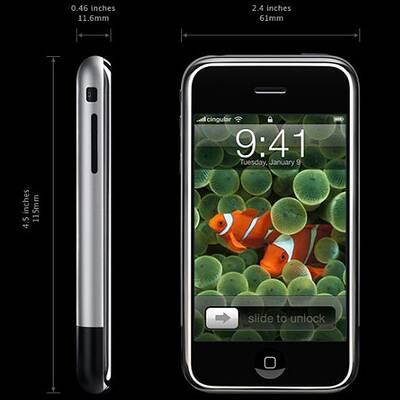
Apples iPhone ist größer als die meisten Smartphone und selbst viele Handhelds sind etwas kompakter. Mit 11 Millimeter ist das iPhone dafür aber ausgesprochen dünn.
-

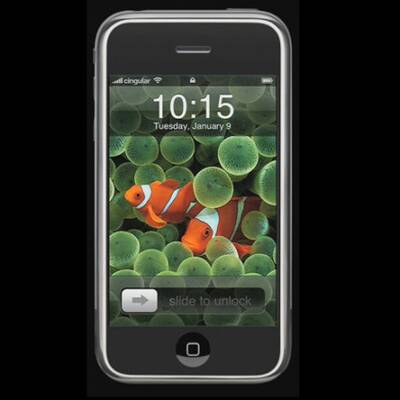
iPhone Slide 2
Nach dem Einschalten (der Knopf sitzt handy-typisch auf der Oberseite des Gehäuses) erwartet das iPhone seinen Besitzer mit einem Begrüßungsbildschirm. Um die Tastensperre zu lösen, zieht man mit dem Finger den
-
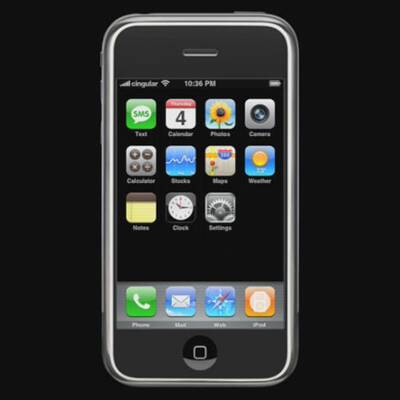
iPhone Slide 3
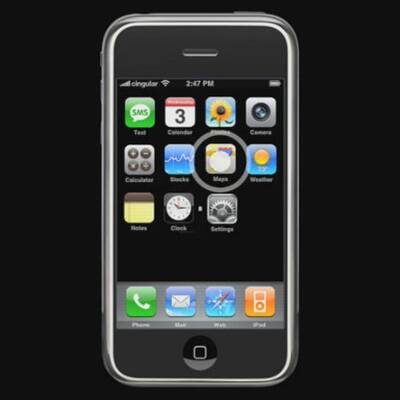
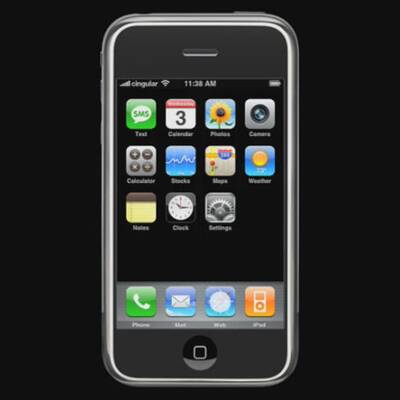
Der Hauptbildschirm des iPhone bietet in etwa den gleichen Funktionsumfang, wie die meisten anderen Smartphones - allerdings sieht er schon mal deutlich besser aus.
-
iPhone Slide 4
Die wichtigste Funktion eines Handys - das Telefonieren - lässt sich über einen Fingerdruck auf das grüne "Phone"-Icon links unten starten.
-
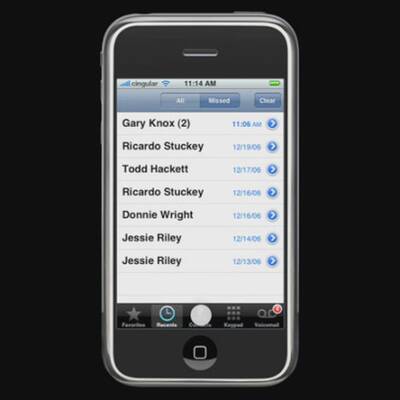
iPhone Slide 5
Es öffnet sich automatisch das Telefonbuch des iPhone. Über einen Klick auf den gewünschten Namen gelangt man dann zur Kontaktseite des jeweiligen Eintrags (siehe nächstes Bild).
-
iPhone Slide 6
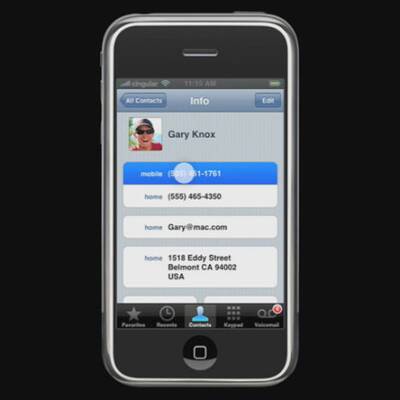
Die Detail-Kontaktseite ist angenehm übersichtlich und bietet auf einen Blick alle Einsträge zum ausgewählten Kontakt. Ein Klick auf eine eingetragene Telefonnummer, und schon wird automatisch gewählt.
-
iPhone Slide 7
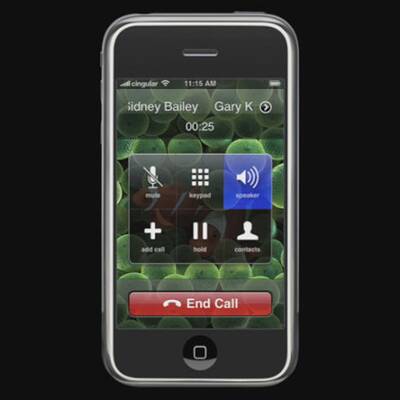
Während eines Telefonnates werden alle wichtigen Funktionen angezeigt. Gleichzeitig sieht man im oberen Bereich auch den Namen und das Bild des Gesprächsparters eingeblendet.
-
iPhone Slide 8
Wenn während eines Telefonats ein zweiter Anruf eingeht, wird das am Display eindeutig angezeigt. Ein Klick reicht um den Anruf anzunehmen oder zu ignorieren.
-
iPhone Slide 9
Laufen mehrere Gespräche, lassen sie sich jederzeit zu einer Konferenzschaltung vereinen.
-
iPhone Slide 10
Auch eine Freisprechfunktion gehört zur Ausstattung des Apple Handys.
-
iPhone Maps Slide 5
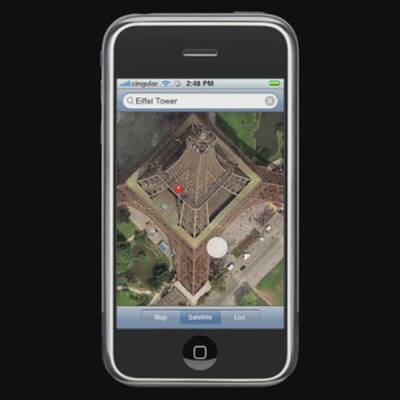
Hinter jedem Treffer findet man auch Kontaktinformationen - ein Klick auf einen Telefoneintrag reicht, um einen Anruf zu tätigen.
-
iPhone Maps Slide 4
iPhone Maps Slide 4
-
iPhone Maps Slide 3
iPhone Maps Slide 3
-
iPhone Maps Slide 2
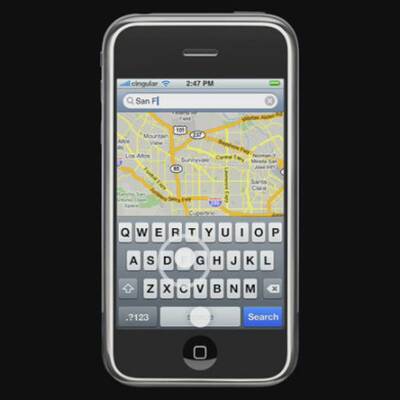
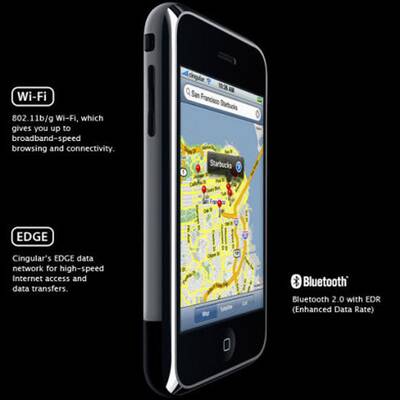
Die dazu nötige Internetverbindung stellt man wahlweise via WLAN, Bluetooth oder GPRS/EDGE her.
-
iPhone Maps Slide 1
Ein Klick auf das "Maps"-Icon startet eine spezielle Google-Maps-Software für das iPhone.
-
iPhone iPod Slide 9
iPhone iPod Slide 9
-
iPhone iPod Slide 8
iPhone iPod Slide 8
-
iPhone iPod Slide 7
iPhone iPod Slide 7
-
iPhone iPod Slide 6
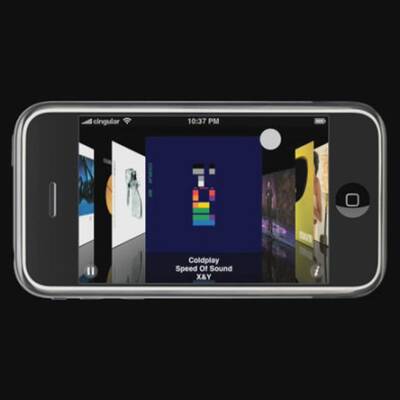
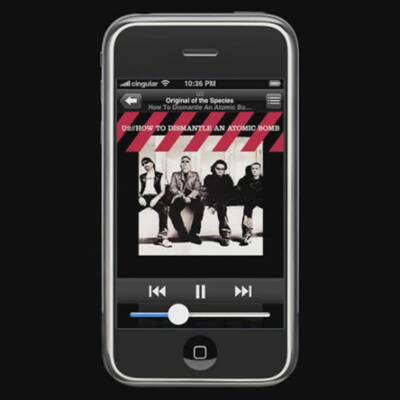
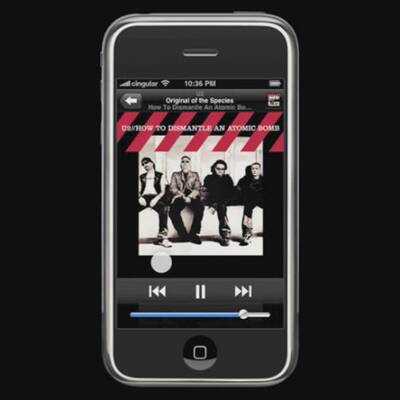
Während der Wiedergabe eines Songs wird das dazugehörige Albumcover am Display angezeigt.
-
iPhone iPod Slide 5
Die Bedienung der iPod-Funktionen läuft exakt wie schon beim klassischen iPod ab.
-
iPhone iPod Slide 4
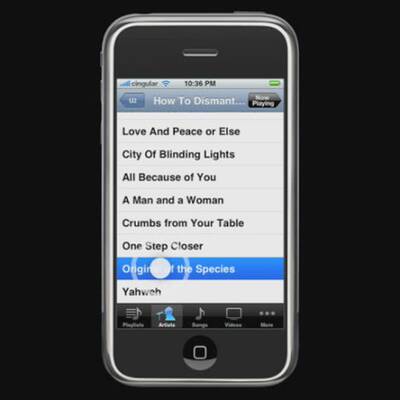
In jedem Album sind die Tracks übersichtlich aufgelistet. Ein Klick startet die Wiedergabe eines Song.
-
iPhone Video Slide 1
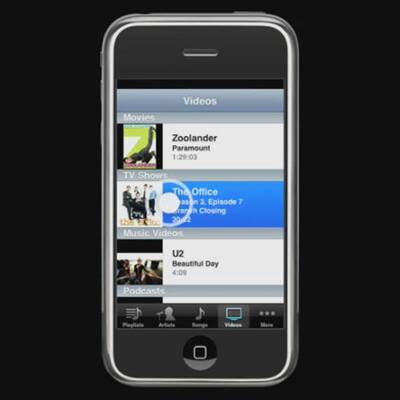
Neben Musik kann das iPhone auch Videos wiedergeben.
-
iPhone iPod Slide 2
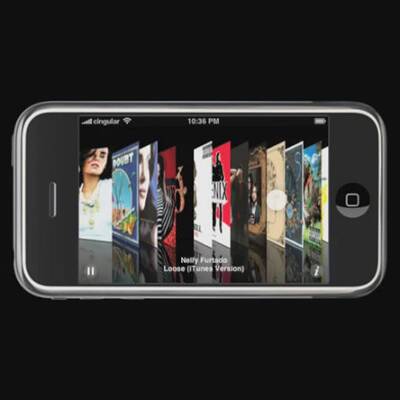
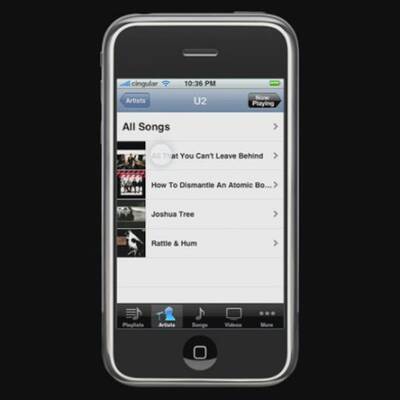
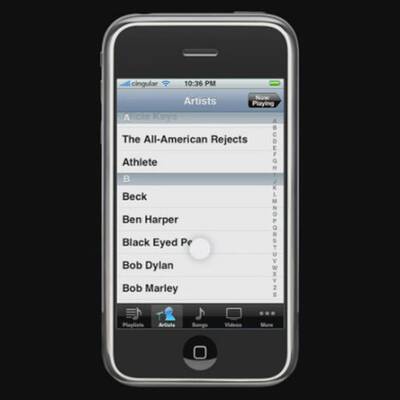
Playlisten, Alben oder Interpreten sind übersichtlich alphabetisch geordnet.
-
iPhone iPod Slide 1
iPhone iPod Slide 1
digital
Uhr