
Praktischer Trick
WhatsApp-Nachrichten an mehrere Kontakte senden

Viele WhatsApp-Nutzer kennen das: Man möchte eine Nachricht an mehrere Empfänger senden, will aber keine Chatgruppe erstellen. Letzteres wird von manchen Kontakten nämlich nicht gern gesehen. Nicht jeder nimmt es positiv auf, wenn er ungefragt einer Gruppe hinzugefügt wird. Deshalb schreiben viele Nutzer eine Nachricht und schicken sie zunächst an einen Kontakt. Dann leiten sie diese so oft weiter, bis die Botschaft an alle gewünschten Empfänger verschickt wurde. Bei zwei bis drei Leuten ist das auch kein allzu großes Problem. Will man die Nachricht aber an zehn oder mehr Kontakte schicken, kann das ziemlich mühsam werden.
>>>Nachlesen: WhatsApp: Anpinn-Funktion ist da
Broadcast-Listen
Doch das muss nicht sein. Bei WhatsApp gibt es nämlich eine eigene Funktion, mit der sich eine Nachricht an bis zu 256 Kontakte versenden lässt, ohne dass man dafür eine Gruppe erstellen muss. Das Feature, das viele WhatsApp-Nutzer noch nicht kennen, heißt Broadcast-Liste. Android-User finden es im Überblicksmenü (Punkte-Reihe oben rechts) unter dem Punkt "Neuer Broadcast". Bei iOS versteckt sie sich im Chat-Reiter (links oben) und heißt "Broadcast-Listen".
WhatsApp Broadcast-Listen am Beispiel von Android
1 / 4
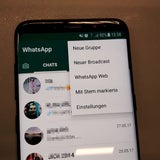
WhatsApp Broadcast-FunktionAndroid-User finden das Feature im Überblicksmenü (Punktreihe oben rechts) unter dem Punkt „Neuer Broadcast“.
© oe24.at/digital
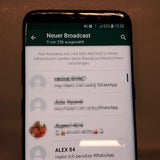
WhatsApp Broadcast-FunktionWenn man die Funktion öffnet, erscheint eine Liste mit allen Kontakten. Nun kann man bis zu 256 Kontakte markieren.
© oe24.at/digital
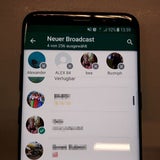
WhatsApp Broadcast-FunktionDie markierten Empfänger werden oben in einer eigenen Liste eingeblendet. Sobald das erledigt ist, muss man nur noch rechts unten auf das Bestätigungshäkchen drücken.
© oe24.at/digital
So funktioniert's
Wenn man die Funktion öffnet, erscheint eine Liste mit allen Kontakten. Nun kann man bis zu 256 Kontakte markieren. Die markierten Empfänger werden oben in einer eigenen Liste eingeblendet. Sobald das erledigt ist, muss man nur noch rechts unten auf das Bestätigungshäkchen drücken. Dann erscheint der neue Chat, in dem man die gewünschte Nachricht schreiben kann. Oben wird noch einmal angezeigt, an wie viele Personen sie geschickt wird.
>>>Nachlesen: WhatsApp-Einstellungen unbedingt ändern
>>>Nachlesen: WhatsApp bekommt coole Chat-Funktionen
>>>Nachlesen: So erkennt man, ob man bei WhatsApp blockiert wird
>>>Nachlesen: WhatsApp-Nachrichten ohne blaue Häkchen lesen
WhatsApp: So funktioniert die Anpinn-Funktion
1 / 4
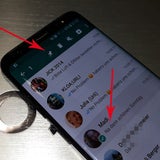
WhatsApp Anpinn-FunktionChat-Liste öffnen und gewünsche Konversation etwas länger antippen. Dann auf das Stecknadel-Symbol in der Optionen-Leiste klicken.
© oe24
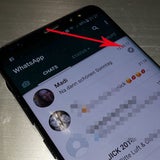
WhatsApp Anpinn-FunktionUnd schon ist der Chat in der Liste ganz oben angeheftet. Das Ganze...
© oe24

WhatsApp Anpinn-Funktion...funktioniert auch mit mehreren Chats oder Gruppen.
© oe24
WhatsApp-Nachrichten ohne Lesebestätigung lesen
1 / 6
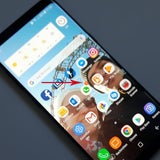
Trick für WhatsAppAm Icon wird angezeigt, dass man zwei neue WhatsApp Nachrichten bekommen hat.
© oe24.at/digital

Trick für WhatsAppÖffnet man das Benachrichtigungscenter per Wisch nach unten, ist in der Vorschau nur eine der beiden Nachrichten zu sehen.
© oe24.at/digital

Trick für WhatsAppWenn man nun mit dem Finger am Display bleibt und noch einmal nach unten wischt, kommt auch...
© oe24.at/digital
OE24 TV Live-Stream
OE24 TV Live-Stream
Fehler im Artikel gefunden?Jetzt melden